スキップしてメイン コンテンツに移動

備忘録:windows Updateの失敗で0xc0000225が出た

 滅茶苦茶焦ったので備忘録書いて置きます。

どうも、kou0128です。

今回は、PCのWindows Update失敗でエラーコード:0xc0000225が出た時の話を記載します。

自分も複数パターンの動きを複合したので、完全に正解かは分かりませんが、window11版の情報が見つからなかったので参考までに。

発生状況

PCの終了時点で、Windows Updateの「更新してシャットダウン」が出たので、これをクリック。
翌日起動したところ、ブルースクリーンにて「0xc0000225」が発生。

ブルースクリーンの選択肢にある、「再実行:ENTERキー」や「回復環境:F1キー」なども機能せずに同じ画面に辿り着く。

対処方法

1.Windows11のインストールメディアを準備する。

 (起動するパソコンが必要な為、複数台持ちで無い場合は家族や友人のPCを借りてください)
↓マイクロソフトのダウンロードページに飛びます

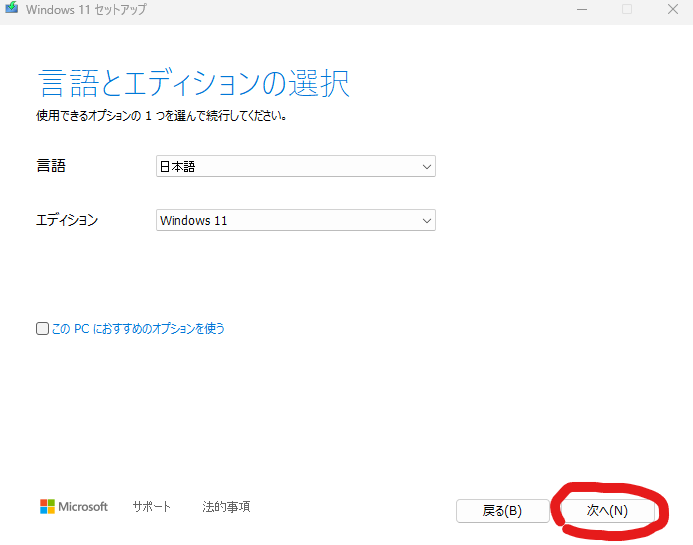
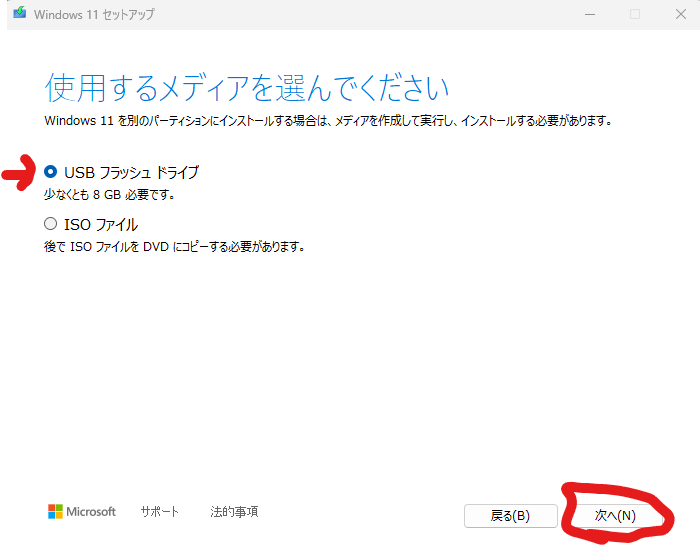
8GB以上のUSBを準備して、ダウンロードしたソフトを実行して画面に従いながらインストールメディアを作成。(実使用サイズの関係上16GBを準備した方が良いかも)
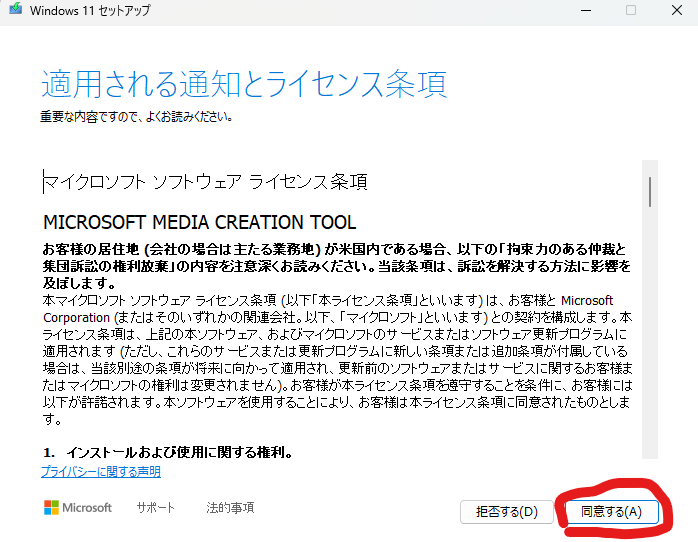


作業が完了したら、「エクスプローラー」から右クリックをして「取り出し」で大丈夫です。


2.0xc0000225のPCの復旧作業

ここからはブルースクリーンPCでの作業。

まずPCの状態としては、OSをインストールしているドライブのみ接続し、他のデータ保存用などを外す。
(※自分はここで復旧が上手くいかなかったっぽい)

後はキーボードとマウスと画面を接続。
LANの接続は分からないが、繋げていた時に復旧したので繋げて問題なし。


先ほどのUSBをPCに挿す。


<以下の作業は必要か不明ですが、複数サイトの情報を見る限り影響ありそう>
PCを起動後、ブルースクリーン「回復」の中に、「スタートアップ設定:F8」という様な文言が有るので、F8を押す。

ブルースクリーン「スタートアップ設定」が出るので、「1)デバッグを有効にする」や「5)セーフモードとネットワークを有効にする」や「6)セーフモードとコマンドプロンプトを有効にする」を押す。
※数字を選択するとPCが再起動し、ブルースクリーン「回復」戻ります。

自分がいろんなサイトを見る限り、コマンドプロンプトからセーフモード起動とネットワークの有効化をされていた例が多かったので、恐らく「5)セーフモードとネットワークを有効にする」がその代わりになるかもです。
<以上、必要か不明だが影響が有りそうな部分でした。>


ブルースクリーン「回復」から「UEFIの設定を開く:Esc」とあるのでescキーを押す。
※無い場合は、起動してマザーボードのロゴ画面の時に「F2」や「delキー」などでUEFIの画面を開いてください。

UEFI画面内のどこかにある起動順(BOOT OPTION等)からUSBを一番にします。

設定出来たら、「保存・終了」を押す。

PCが起動すると、「windowsセットアップ」の画面が出ます。

※参考:マイクロソフトのコミュニティサイトです。

インストール言語とバージョンなどを選んでいくと、画面に

「新しくインストールする・PCを修復する(コンピューターを修復する)」という様な文言が出てくるので、

「PCを修復する(コンピューターを修復する)」

を選んで「次へ」を押します。


すると、ブルースクリーンが開き、「オプションの選択」という画面になるので、「トラブルシューティング」→「詳細オプション」→「システムの復元」を選択します。
※自分の場合、複数HDD繋いでいる時にここでエラーが起き、復元ポイントが選択できなかった。

システムの復元から、PCが起動しなくなる以前のバージョンを選び、復元を待つ。

完了したら、「再起動」をクリック。


再起動をするとまた、「Windowsセットアップ」の画面に戻るので、先ほどと同じく「PCを修復する(コンピューターを修復する)」を選び、ブルースクリーン「オプションの選択」に入る。

そこから「PCの電源を切る」を選び、電源が切れたらUSBを取り外す。

PCを起動し、復元出来たか確認する。

問題なく起動出来たら、PCを終了して、他のドライブや接続機器を繋ぎなおして修復完了。


最後に

ここまでの長文、読んで頂きありがとうございました。
自分も焦っていた、且つブルースクリーンなのでスクリーンショットが残せず復旧の説明は文章のみとなってしまいました。

自分の方法でも治らない場合などあると思いますので、参考までにお願いいたします。

自分も調べていく限り、コマンドプロンプトを開いて直接中身を弄る方法もあり試したのですが上手くいかなかったです。

結局、USBのインストールメディアを作り直して1からやり直した上記の方法ではコマンドプロンプトを使用せずに修復できたので、案外何とかなるかもしれません。

しかしまあ、今回の一番の難関は、「PCが壊れて使えないのに使えるPCでインストールメディアを作成する」という部分でしたので、無事なうちにインストールメディアの作成をお勧めします。


以上、最後までありがとうございました。kou0128でした。

コメント

このブログの人気の投稿

3DCADでゲーム用の銃を作っていく ~活動報告190925~

3DCADのFusion360を使って、銃の3Dモデルを作ります。 どうも、kou0128です。 昨日、思ったよりもガチャゲーの制作に時間がかかる事が判明し、VRの制作に戻ります。 まずは、3DCADでモンスターを撃つ銃のモデルを作っていきます。 使うのはFusion360という3DCADソフトです。 作ってる途中の画像じゃなく、いきなり原型が出来てしまってますが・・・ 使い方はを細かく紹介するブログと動画は、また作ります。 さて原型を作りましたが、もう少し銃っぽさを出していきます。 グリップ部分チェッカリングを付けていきます。 実際の拳銃でも滑り止めについていることが多いし、平面な部分を減らしていくことでのっぺり感を減らせるんじゃなかろうかという感じです。 グリップのチェッカリングと、スライドの分割溝を付けることで、一気にのっぺり感が減りました。 ただ、今回作ったモデルはゲーム中にサイト覗きっぱなしなので、サイドのデザインは関係ないという。 やっぱり作るならクオリティにこだわりたいじゃないですか。 今後の練習と思えば、全然苦になりません。 サイドにデカールを貼ってみました。 簡単に絵を張り付ける機能も標準で搭載されているので、3D上でモデルとステッカーのあわせが試せるという使い方が出来ます。 3Dプリンタでモデルを出して、プリンターでシールを印刷すれば実物で再現できそう。 うーん、やっぱり3DCADでモデル作ると3Dプリンタで出してみたいという思いにもなります。 やっぱり買おうかなぁ・・・・ 閑話休題 Windows10搭載のペイント3Dで色を塗ってみました。 これでテクスチャデータが書き出せたら、神ソフトなのですが試してみた感じ、全然上手い事行きません。 やっぱりBlenderで色を付けるしかないですね・・・ そんな訳でBlenderに取り込みます。 BlenderのUV展開で色を付けることできないかなぁ・・・と以前から考えてますが、何故かペイント機能が出ない。 というか、そもそもUV展開された状態が...

SL230~リアブレーキ&シフトペダルの調整~

今回は以前より自分のライディングポジションに合わなかった、 リアブレーキペダル&シフトペダルの位置調整をしていきます。 まずは、リアブレーキの調整からしていきます。 はい、調整後です。 調整方法はいたって簡単です。 この金色のナットの位置調整をして終わりです。 ね?簡単でしょ? 流石に詳しく説明をします。 1. まず、下のねじの山を確認し、金色のナットとステン(?)のナットが近づく方と離れる方を確認します。 2. でペダルを下げたい場合は、近づく方向に回し、上げたい場合は離れる方向に回すだけです。 説明終わり。 リアブレーキペダルの調整は恐ろしく簡単でした。 注意点としては、 1. 電気をONにしてブレーキを踏んだ時、ブレーキーランプが点きっぱなしにならない事に確認する。(点きっぱなしだと、「整備不良」でお巡りさんに捕まるよ!) 2. ブレーキを踏んでいない時に、ブレーキパッドとブレーキディスクが当たってないか確認する。 この二つを確認して、試し乗りして問題なければ終了です。 これで、長距離でも疲れにくくなりましたね。 さて、次はシフトペダルの調整をしていきましょう。 シフトペダルの調整は本来、この 二つのナットの位置を変えて調整しますが、今回は、 元の接続部のとこから変えていきます。 それでは説明を。 1. まず、シリコンスプレーを吹いて、ねじを緩めます。 2. シフトペダルは横方向に遊びが有るので、そのまま取り外し。 3. ここから位置を決めながら、少しづつ角度を変えていきます。(かなり大きく変化するので良い位置を見つけるのは難しいよ) 4. で、位置が決まったらねじを付けて固定です。(締め過ぎ注意、なめたら詰みだよ!) で、あとは試し乗りして気に要らなけりゃ、変えてまた試し乗りという流れですね。 これでシフトペダルの調整は終了です。 自分がした感じだとブレーキペダルは簡単でしたが、シフトペダルは少し面倒かなという印象です。 今回自分がしたときは、...

SL230のインプレッションです!

SL230のインプレッションです! HONDAの SL230 (正確には223cc ) です。 (正確には223ccです。) 大切なことなので二回言いました。 さあ、そんなSL230ですが。 1997年から製造されてた250ccクラスのオフロードバイクです。 まず乗った感じとしては、 凄く乗りやすいです。 平地で有ればアクセルを回してなくても、クラッチをゆっくり繋げば発進出来ますからね。 免許を取って7ヶ月経った下手くそな私でも200km走ってエンスト無しです! 凄くトルクの太さを実感できます。 しかし、ロングストロークエンジンで単気筒なので、どんなに飛ばしても「ぬわわkm」が限界だと思います。 出したことは無いので分かりませんが。 装備面は、標準で リアキャリア と ナックルガード が装備されています。 この通り、早速46Lのリアボックスを付けております。 オフロードバイクだと、ネイキッドやフルカウルに比べ、違和感が少なくて良いですね。 (安全の為に、プロテクターは常に着用してますよ。) ナックルガードは今の時期だと、手に虫が当たらない位しかメリットが有りませんが、 冬場は必需品です! どうしても冷たい風で手が冷え、操作に支障をきたしがちですが、ナックルガードが有るなら心配はいりませんね! さて、続いてはハンドル回りです。 メーターは、速度計のみで、タコメーターは有りません。ここは少し残念です。 それ以外は、オドメーター、トリップメーター、ニュートラルランプ、ウインカーランプ、ハイビームランプです。 燃料計が欲しいです。 今日、山に登って写真を撮った帰りに、山道で何故かエンジンが停止。 押し掛けをしてもエンジンがかからず、困り果てていると、 リザーブの高さになっていただけでした(×0×) 燃費さえ分かってしまえば、トリップメーターで見れなくはないですが、それでも焦りますね。 続いて、ハンドル左側です。 キャブレター車なので、クラッチ横にチョークレバーが有ります。 冬場などは必須なので、この位置に有るのは嬉しいですね。 そして、ライトのロー・ハイ、ウインカー、ホーンが有ります。 ホーンの音...