スキップしてメイン コンテンツに移動

バイクパーツセンター リアボックス32Lのインプレッション

32Lのリアボックスのインプレッションになります。


どうも、kou0128です。


今回は、非常用として持ってきた50ccのディオにリアボックスを付けたいと思います。


今回購入したのは、「バイクパーツセンター リアボックス32L ブラック トップケース」です。


Amazonのリンクを載せています。


比較的よく見かけるであろうお安いリアボックスになります。

価格は記事作成時で、3300円ほどでした。


それでは、開封していきましょう。


開封するとビニール袋に包まれた本体が出てきます。


袋から取り出すと,本体と輪ゴムで止められた鍵が二本出てきます。

安い物ながら、鍵をこうして無くならない様に付けてあり親切です。

本体は左右に膨らむ反射板がかなり大きいので、付けるバイクによってはブサイクに見えるかもしれません。


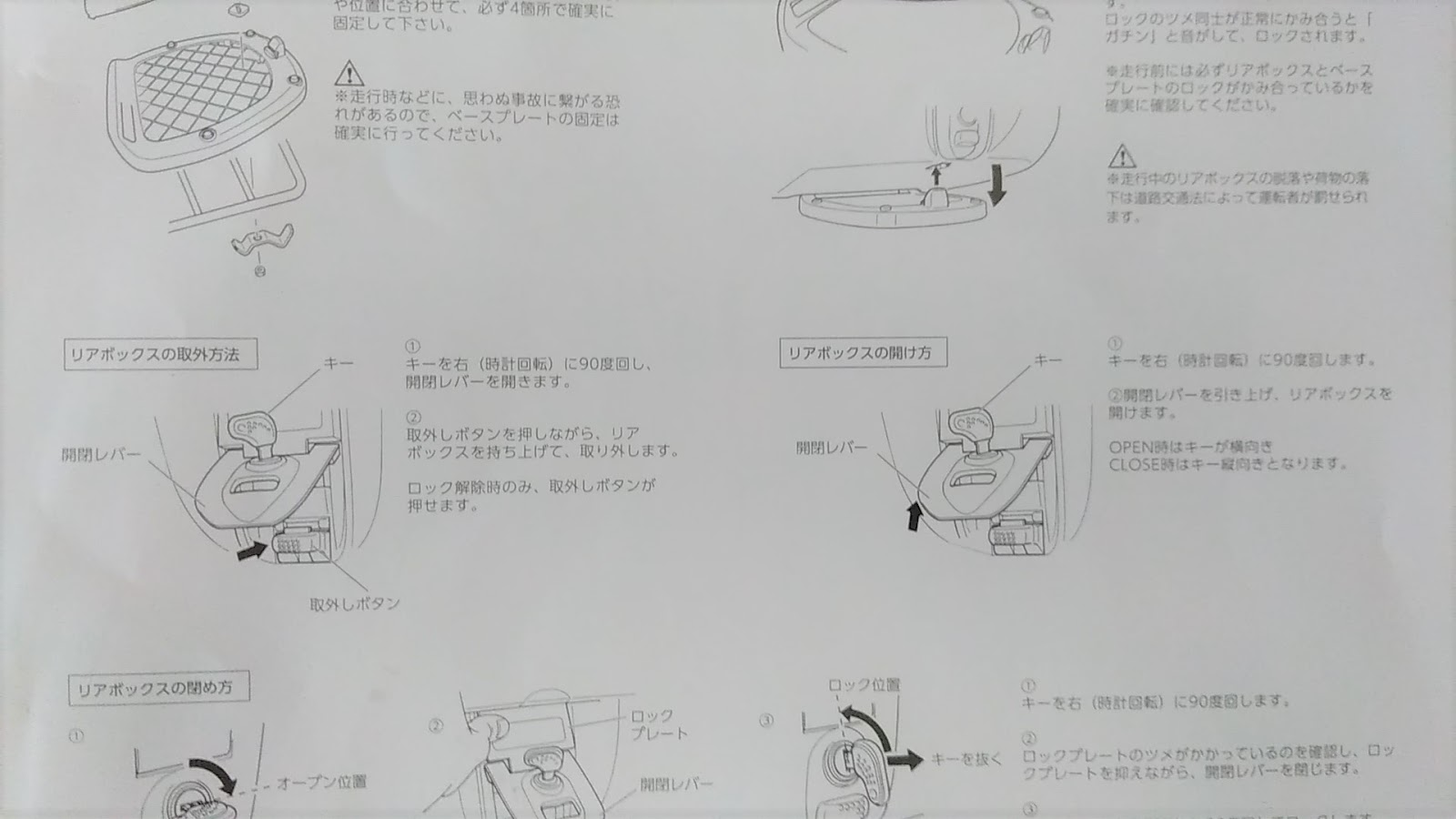
鍵を回して蓋を開けると、最初に説明書が入っていました。


説明書はもちろん日本語になります。

どうやらベース固定モデルとワンタッチ脱着モデルが有り、説明書は共通のようです。

今回購入した物は、ワンタッチ脱着式になります。


中身を取り出すと、説明書以外に本体を取り付けるベース、ベースを固定するボルト類が入っていました。

因みに予備の部品は入っていません。


鍵部分はこのような感じになっています。

少し不思議な形になっていますね。


蓋を閉める時は、ロックプレートを手で押しながら、上側の爪に引っ掛けながら開閉レバーを下ろします。

仕組みとしては、金属製のコの字型の蓋止めに似ていると思います。

荷物の入れ忘れなどで、再度開ける時に手間と感じる位だと思います。


箱の大きさとしてはこのような感じ。

パッと見は正方形を丸めたような形ではありますが、32Lという事で想像以上に荷物が入ります。


横幅が大きい訳では無いので、50ccの限界はこの位でしょう。

以前46Lを付けたときは、原付の幅の狭さのメリットを殺してしまっていましたからね。


大きさとしては、横幅にこぶし一つ分ずつ位の違いになります。


2Lのペットボトルを入れてみました。

横向きでは、平らな部分に少し余りが出る位になります。


縦方向ではこのようになります。

ギリギリ入っている状態ですが、左右に入ることを考えると非常に買い物でも使えるサイズ感になっています。

鍵の部分が邪魔になるので三本を一段に入れるのは無理ですね。


続いて立てて置いてみました。

高さが少し足りずに蓋が閉まりません。

商品ページによると、内部の寸法は横方向は38センチ、縦方向は鍵の無い部分が38センチ、鍵のある部分は33センチ、高さが27センチとあります。

買い物をしたときのサイズ感としては、2Lのペットボトル4本を寝かせて入れて、上に雨用の合羽上下が入る位のイメージになりますね。

確かに計算上32Lはありますが、実際の感覚は50ccの原付のメットイン+多少多く入るという感覚です。


因みに、以前から使用している46Lのリアボックスとベースの爪の幅が違うので、付け替えは出来ません。


ベースの取り付けはこのようにしています。

一応、四箇所で止めていますが、キャリアサイズが小さいので動かなければ三箇所でも大丈夫だと思います。


また今回の物には、ネジの錆を防ぐためのプレートが付いていました。

錆を防ぐことも出来る上、ボックスを外した時の見栄えも良いので、これは良い付属品だと思います。


最後に総評になります。

まずメリットとしては、原付に付けるリアボックスとしてはちょうどいいサイズ感だと思います。


過去の動画にあるように以前は原付に46Lのリアボックスを付けていましたが、ハンドル幅より広いこともあり運転中にぶつけたりしないか心配でした。

原付の車体幅やハンドル幅を考えるとこのサイズはちょうどいいと思います。


デメリットとしては、まずはフタの開け閉めが面倒な事です。

今までの46Lボックスと比べ、少し面倒な鍵作りなので荷物の入れ忘れなどで開き直しなどが面倒です。

二つ目は今まで46Lのリアボックスを使っていたので、荷物の入る量が減り少し不便に感じます。

46Lのリアボックスなら買い物がバック二つも入っていたので、やはりそれと比較すると荷物が入らないなぁと感じます。


結論としては、デメリットといってもそこまで気にならないので、今回のリアボックスは購入して、かなり良かったと思います。


それでは今回のインプレはこれにて終了です。

最後までお付き合い頂き有難うございました。

コメント

このブログの人気の投稿

3DCADでゲーム用の銃を作っていく ~活動報告190925~

3DCADのFusion360を使って、銃の3Dモデルを作ります。 どうも、kou0128です。 昨日、思ったよりもガチャゲーの制作に時間がかかる事が判明し、VRの制作に戻ります。 まずは、3DCADでモンスターを撃つ銃のモデルを作っていきます。 使うのはFusion360という3DCADソフトです。 作ってる途中の画像じゃなく、いきなり原型が出来てしまってますが・・・ 使い方はを細かく紹介するブログと動画は、また作ります。 さて原型を作りましたが、もう少し銃っぽさを出していきます。 グリップ部分チェッカリングを付けていきます。 実際の拳銃でも滑り止めについていることが多いし、平面な部分を減らしていくことでのっぺり感を減らせるんじゃなかろうかという感じです。 グリップのチェッカリングと、スライドの分割溝を付けることで、一気にのっぺり感が減りました。 ただ、今回作ったモデルはゲーム中にサイト覗きっぱなしなので、サイドのデザインは関係ないという。 やっぱり作るならクオリティにこだわりたいじゃないですか。 今後の練習と思えば、全然苦になりません。 サイドにデカールを貼ってみました。 簡単に絵を張り付ける機能も標準で搭載されているので、3D上でモデルとステッカーのあわせが試せるという使い方が出来ます。 3Dプリンタでモデルを出して、プリンターでシールを印刷すれば実物で再現できそう。 うーん、やっぱり3DCADでモデル作ると3Dプリンタで出してみたいという思いにもなります。 やっぱり買おうかなぁ・・・・ 閑話休題 Windows10搭載のペイント3Dで色を塗ってみました。 これでテクスチャデータが書き出せたら、神ソフトなのですが試してみた感じ、全然上手い事行きません。 やっぱりBlenderで色を付けるしかないですね・・・ そんな訳でBlenderに取り込みます。 BlenderのUV展開で色を付けることできないかなぁ・・・と以前から考えてますが、何故かペイント機能が出ない。 というか、そもそもUV展開された状態が...

SL230~リアブレーキ&シフトペダルの調整~

今回は以前より自分のライディングポジションに合わなかった、 リアブレーキペダル&シフトペダルの位置調整をしていきます。 まずは、リアブレーキの調整からしていきます。 はい、調整後です。 調整方法はいたって簡単です。 この金色のナットの位置調整をして終わりです。 ね?簡単でしょ? 流石に詳しく説明をします。 1. まず、下のねじの山を確認し、金色のナットとステン(?)のナットが近づく方と離れる方を確認します。 2. でペダルを下げたい場合は、近づく方向に回し、上げたい場合は離れる方向に回すだけです。 説明終わり。 リアブレーキペダルの調整は恐ろしく簡単でした。 注意点としては、 1. 電気をONにしてブレーキを踏んだ時、ブレーキーランプが点きっぱなしにならない事に確認する。(点きっぱなしだと、「整備不良」でお巡りさんに捕まるよ!) 2. ブレーキを踏んでいない時に、ブレーキパッドとブレーキディスクが当たってないか確認する。 この二つを確認して、試し乗りして問題なければ終了です。 これで、長距離でも疲れにくくなりましたね。 さて、次はシフトペダルの調整をしていきましょう。 シフトペダルの調整は本来、この 二つのナットの位置を変えて調整しますが、今回は、 元の接続部のとこから変えていきます。 それでは説明を。 1. まず、シリコンスプレーを吹いて、ねじを緩めます。 2. シフトペダルは横方向に遊びが有るので、そのまま取り外し。 3. ここから位置を決めながら、少しづつ角度を変えていきます。(かなり大きく変化するので良い位置を見つけるのは難しいよ) 4. で、位置が決まったらねじを付けて固定です。(締め過ぎ注意、なめたら詰みだよ!) で、あとは試し乗りして気に要らなけりゃ、変えてまた試し乗りという流れですね。 これでシフトペダルの調整は終了です。 自分がした感じだとブレーキペダルは簡単でしたが、シフトペダルは少し面倒かなという印象です。 今回自分がしたときは、...

備忘録:windows Updateの失敗で0xc0000225が出た

 滅茶苦茶焦ったので備忘録書いて置きます。 どうも、kou0128です。 今回は、PCのWindows Update失敗でエラーコード:0xc0000225が出た時の話を記載します。 自分も複数パターンの動きを複合したので、完全に正解かは分かりませんが、window11版の情報が見つからなかったので参考までに。 発生状況 PCの終了時点で、Windows Updateの「更新してシャットダウン」が出たので、これをクリック。 翌日起動したところ、ブルースクリーンにて「0xc0000225」が発生。 ブルースクリーンの選択肢にある、「再実行:ENTERキー」や「回復環境:F1キー」なども機能せずに同じ画面に辿り着く。 対処方法 1.Windows11のインストールメディアを準備する。  (起動するパソコンが必要な為、複数台持ちで無い場合は家族や友人のPCを借りてください) ↓マイクロソフトのダウンロードページに飛びます https://www.microsoft.com/ja-jp/software-download/windows11 8GB以上のUSBを準備して、ダウンロードしたソフトを実行して画面に従いながらインストールメディアを作成。 (実使用サイズの関係上16GBを準備した方が良いかも) 作業が完了したら、「エクスプローラー」から右クリックをして「取り出し」で大丈夫です。 2.0xc0000225のPCの復旧作業 ここからはブルースクリーンPCでの作業。 まずPCの状態としては、OSをインストールしているドライブのみ接続し、他のデータ保存用などを外す。 (※自分はここで復旧が上手くいかなかったっぽい) 後はキーボードとマウスと画面を接続。 LANの接続は分からないが、繋げていた時に復旧したので繋げて問題なし。 先ほどのUSBをPCに挿す。 <以下の作業は必要か不明ですが、複数サイトの情報を見る限り影響ありそう> PCを起動後、ブルースクリーン「回復」の中に、「スタートアップ設定:F8」という様な文言が有るので、F8を押す。 ブルースクリーン「スタートアップ設定」が出るので、「1)デバッグを有効にする」や 「5)セーフモードとネットワークを有効にする」 や「6)セーフモードとコマンドプロンプトを有効にする」を押す。 ※数字を選択するとPCが再起動し...